文末拥有作品合集资源下载传送门,快速划到文末去看看吧!
安然安然安然平板写真合集的“隐藏宝藏”
1.为什么细节在触控缩放中“消失”?
想象一下:你在安然安然安然平板上打开一张高清写真,手指在屏幕上滑动时,图片突然“卡顿”,缩放变得不够流畅,细节模糊不清。这种情况并非偶然,而是由多个因素共同作用而成:
硬件层面:平板的显示屏(如OLED/AMOLED)是否支持高刷新率(120Hz以上)?触控传感器是否精准?如果刷新率低于60Hz,手指滑动时会产生“抖动”,导致缩放不稳定。软件层面:安然安然安然平板的写真合集软件是否内置了“超高分辨率渲染”功能?如果没有,图片在缩放时会“拉伸”,导致细节失真。
网络与存储:如果写真合集是从云端下载的,网络延迟或存储空间不足,可能导致图片加载不完全,影响触控反应。
解决方案:
硬件优先:选择支持高刷新率(120Hz以上)的安然安然安然平板,确保触控反应流畅。软件优化:在写真合集软件中查找“高清渲染”或“动态缩放”选项,启用后细节将更清晰。网络稳定:在离线模式下查看写真合集,避免因网络延迟影响体验。
2.触控缩放的“三大技巧”
技巧一:双指缩放的“精准控制”
操作步骤:在写真合集中,将两根手指分开(或靠近)滑动,图片会自动缩放。但如何让缩放更精确?手指角度调整:将手指角度保持在45度左右,避免过大或过小的角度,以减少误触。缓慢滑动:避免快速滑动,因为快速操作可能导致图片“抖动”,影响细节观察。
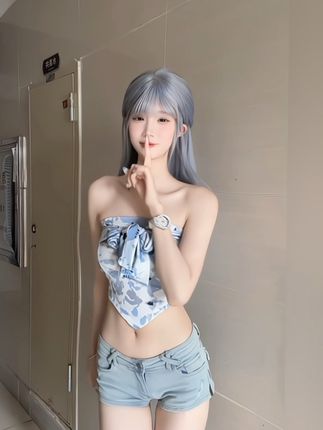
效果:通过这种方式,你可以轻松将图片缩放到100%甚至更高,让细节(如人物表情、景物细节)清晰可见。
技巧二:手指滑动的“层次感”
操作步骤:在图片上滑动手指时,注意屏幕的“滚动效果”。如果写真合集支持“滚动视图”,你可以通过左右滑动查看不同的图片。关键点:在写真合集设置中,查找“滚动模式”或“手势识别”选项,启用后可以更流畅地浏览合集。效果:这种方式不仅让你快速浏览,还能在不离开当前图片的情况下,快速切换到其他作品,提高效率。
技巧三:触控放大镜的“神器”
操作步骤:在写真合集中,点击图片右上角的“放大镜”图标(或长按图片),系统会自动放大当前区域。注意:如果放大镜功能不明显,可以在软件设置中查找“放大镜模式”选项,启用后效果更佳。效果:通过放大镜,你可以专注于图片中的某个细节(如摄影师的构图、人物服饰),让观察变得更加深入。
3.安然安然安然平板写真合集的“隐藏功能”
许多用户忽略了安然安然安然平板写真合集的高级功能,这些功能能让你的观赏体验更加豪华:
自动对焦与自动曝光:在写真合集中,系统会自动调整图片的对焦和曝光,确保细节清晰。如果图片过暗或过亮,可以手动调整“曝光补偿”选项。图片标签与搜索:在写真合集中,你可以为图片添加标签(如“旅行”、“家庭”、“艺术”),然后通过搜索功能快速查找特定主题的作品。
图片编辑工具:有些安然安然安然平板支持在写真合集中进行简单的图片编辑(如旋转、裁剪、添加水印),方便你保存或分享精选作品。
实战建议:
在写真合集中,点击“设置”或“更多”选项,查看是否有“高清模式”或“动态渲染”功能,启用后图片会更加流畅。如果图片在缩放时出现“拉伸”现象,可以尝试在软件设置中禁用“自动缩放”,手动设置缩放比例。
—
触控缩放的“极致优化”——让细节“爆炸”显示
1.硬件屏幕的“秘密武器”
安然安然安然平板的屏幕是观赏写真合集的基础。为了让细节“爆炸”显示,你需要从硬件屏幕入手:
OLED/AMOLED显示技术:安然安然安然平板通常采用OLED或AMOLED屏幕,这些技术能够提供无限多色、无反射的画面,让图片的细节更加清晰。如果屏幕采用LCD技术,可能会出现“亮度不均”或“色彩不纯”的问题。高刷新率(120Hz以上):在触控缩放时,高刷新率可以减少屏幕抖动,让图片变得更加流畅。

如果平板刷新率低于60Hz,手指滑动时会产生“抖动”,影响细节观察。触控传感器精度:安然安然安然平板的触控传感器通常采用高精度技术,能够准确识别手指的滑动方向。如果触控不够精准,图片缩放时可能会出现“卡顿”或“偏移”现象。
优化方法:
如果你的安然安然安然平板屏幕采用LCD技术,可以考虑升级为OLED屏幕,提高色彩和对比度。在写真合集软件中,启用“高刷新率模式”,确保触控反应流畅。
2.软件设置的“细节魔法”
设置一:图片渲染模式
操作步骤:在写真合集软件中,点击“设置”或“更多”选项,查找“渲染模式”或“图片质量”选项。通常有以下几种选择:标准模式:图片渲染速度快,但细节可能不够清晰。高清模式:图片渲染更加详细,细节更加清晰,但可能会有“拉伸”或“模糊”的问题。
动态渲染模式:系统会自动调整图片的渲染质量,确保触控缩放流畅。建议:选择“高清模式”或“动态渲染模式”,让细节在触控缩放时更加清晰。
设置二:触控缩放比例
操作步骤:在写真合集中,点击图片右上角的“缩放比例”图标,查看是否有“自动缩放”或“手动设置”选项。自动缩放:系统会自动调整图片的缩放比例,但可能会导致图片在缩放时“拉伸”。手动设置:你可以手动设置缩放比例(如100%、200%等),让图片在触控缩放时更加精确。
建议:在触控缩放时,手动设置缩放比例为100%或更高,让细节更加清晰。
设置三:图片加载方式
操作步骤:在写真合集中,查找“加载方式”或“图片下载”选项。通常有以下几种选择:离线下载:将写真合集中的图片全部下载到本地,避免因网络延迟影响触控反应。智能下载:系统会自动下载图片,但可能会有延迟。云端加载:图片从云端加载,可能会有延迟,影响触控反应。
建议:选择“离线下载”模式,确保图片在触控缩放时流畅无阻。
3.触控技巧的“高级玩法”
除了基本的触控缩放,安然安然安然平板还支持一些高级技巧,让你的观赏体验更加豪华:
技巧一:手势识别的“神器”
操作步骤:在写真合集中,你可以通过手势识别来控制图片的缩放和滚动。例如:三指滑动:在图片上滑动三根手指,可以快速切换到下一张图片。三指缩放:在图片上将三根手指分开或靠近,可以快速放大或缩小图片。效果:这种手势识别可以让你更加灵活地控制图片的缩放和滚动,提高观赏效率。
技巧二:图片分享与保存
操作步骤:在写真合集中,点击图片右上角的“分享”或“保存”按钮,可以将图片分享到社交媒体或保存到本地。分享:可以将图片分享到微信、微博、邮箱等平台,方便与朋友分享。保存:可以将图片保存到本地,方便后续编辑或查看。建议:在观赏写真合集时,可以将你喜欢的图片保存到本地,方便后续查看或编辑。
技巧三:图片自动播放与循环播放
操作步骤:在写真合集中,查找“自动播放”或“循环播放”选项。通常有以下几种选择:自动播放:系统会自动播放下一张图片,但可能会有延迟。循环播放:图片会在一张张循环播放,方便你观赏。建议:在观赏写真合集时,可以启用“自动播放”或“循环播放”模式,让你更加专注于图片的细节。
4.常见问题的“解决方案”
在使用安然安然安然平板观赏写真合集时,可能会遇到一些常见问题:
问题一:图片在缩放时“卡顿”或“抖动”
原因:可能是平板的硬件性能不足,或者软件设置不当。解决方案:关闭其他应用程序,减少平板负担。在写真合集中,启用“高清模式”或“动态渲染模式”。如果问题依然存在,可以尝试重启平板。
问题二:图片在缩放时“拉伸”或“模糊”
原因:可能是图片的分辨率不足,或者软件渲染不当。解决方案:在写真合集中,选择“高清模式”或“动态渲染模式”。如果图片依然不清晰,可以尝试在软件设置中禁用“自动缩放”,手动设置缩放比例。
问题三:触控缩放不够精准
原因:可能是平板的触控传感器不够精准,或者手指滑动方向不当。解决方案:在写真合集中,启用“高精度触控”模式。手指滑动时,保持手指角度在45度左右,避免过大或过小的角度。
实战建议:
在观赏写真合集时,可以尝试不同的触控缩放技巧,找到最适合你的方式。如果安然安然安然平板的写真合集软件不够完善,可以考虑使用其他第三方软件,如“相册”或“图片管理器”,以提高观赏体验。
总结:通过本文的介绍,你已经掌握了在安然安然安然平板上观赏写真合集的触控缩放技巧。从硬件屏幕的优化到软件设置的细节调整,再到高级触控技巧,每一步都能让你的视觉体验达到极致。现在,你可以放心地在安然安然安然平板上,用双指缩放、放大镜、手势识别等技巧,让细节“呼之欲出”,享受无限的观赏乐趣!
作品合集地址: 点击传送门,更多网红主播邀您一起欣赏更精彩的热门作品!传送门打不开,建议更换google浏览器~
原创文章,作者:丫馆长,如若转载,请注明出处:https://www.yayashenghuo.com/136905.html