文末拥有作品合集资源下载传送门,快速划到文末去看看吧!
从屏幕适配到视觉体验,我们将揭开平板浏览的“秘笈”,让你的手机变成最佳“展示台”。
平板浏览的基础设计——屏幕适配与视觉规划
为什么简单的“拉伸”就不够?
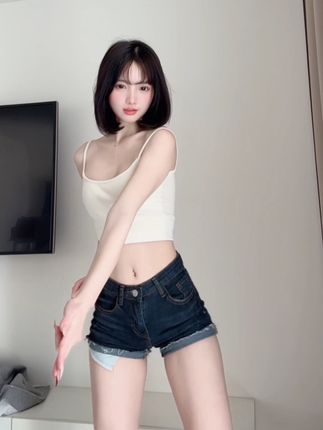
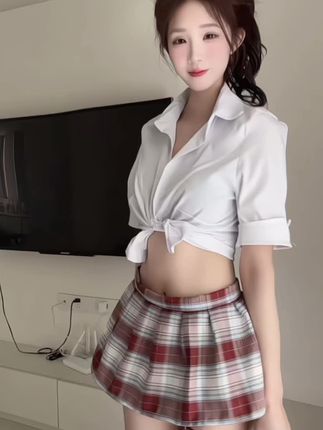
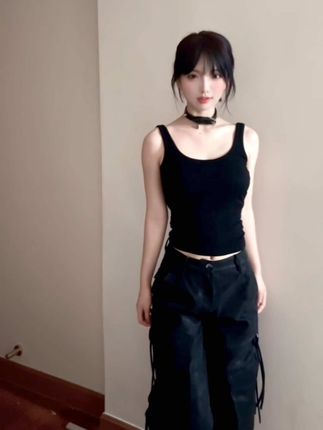
尹甜甜的写真合集,或许是你的心灵寄托,或许是你的“网红”收藏。但在平板上,如果只是随意拉伸或放大,图片会变得模糊、色彩失真,甚至让美丽的瞬间“消失”。如何让平板屏幕变成一张高清画布,让图片展示得更专业、更美观呢?
1.图片尺寸与分辨率的“智慧选择”
平板屏幕的“秘密”在于分辨率。
常见平板分辨率对比:10.1寸(如iPadPro)通常支持2048×2732或2160×2732(3K)分辨率。11寸(如iPadAir)则支持2304×1440(QHD)或更高。手机屏幕(如iPhone13Pro)则是2532×1170(ProMotion)或2532×1280(非ProMotion)。
问题出在哪里?
如果你的写真合集是1920×1080或更低分辨率的JPEG,在平板上放大后,会出现锯齿效应(PincushionDistortion),让图片看起来“毛茸茸”的。而高分辨率图片(如4K)在平板上拉伸后,会导致色彩不均匀,甚至“压缩”效果,让美丽的细节被“压缩”掉。
解决方案:✅选择合适的原图尺寸:
对于10.1寸平板,建议原图尺寸在2560×1920(4K)或2048×1536(3K)之间。对于手机屏幕,建议原图尺寸在2532×1170(ProMotion)或2532×1280(非ProMotion)之间。软件推荐:AdobeLightroomMobile/Snapseed→批量调整分辨率。
AffinityPhoto→精准裁剪与重新采样。PhotoshopExpress→免费版支持高分辨率处理。
✅避免“拉伸”模式:
平板上的“拉伸”按钮通常会导致图片失真,建议关闭此功能,直接使用“放大”模式(缩放比例100%或更高)。设置方法:iOS:在图片预览界面,点击“…”→“放大”→选择“适应屏幕”(不拉伸)或“适应内容”(缩放比例)。
2.图片格式的“视觉优化”
JPEGvs.RAWvs.PNG:哪个更适合平板展示?
格式优点缺点平板展示建议JPEG压缩小,适合彩色照片失真明显,色彩不稳定一般照片(但保留原图)RAW原始数据,色彩更精确文件大,不适合直接展示专业处理后再转换PNG无损压缩,透明度支持文件大,不适合动态图片精细图片(如水印、标签)
最佳实践:
彩色照片:保留JPEG原图(至少1920×1080),但在Lightroom或Photoshop中调整分辨率到平板支持的范围。黑白/高对比度图片:可以使用PNG格式,避免色彩失真。动态图片(如视频截图):建议转换为静态图片,避免平板显示时“卡顿”。
软件推荐:
AdobePhotoshop→精确调整分辨率。GIMP(免费)→批量转换格式。Snapseed→手动调整清晰度。
3.屏幕显示模式的“视觉体验”
平板屏幕的“三种展示方式”
模式描述适用场景推荐设置适应屏幕图片拉伸至屏幕边缘精美照片展示100%缩放(不拉伸)适应内容图片自动调整大小手机屏幕展示150%缩放(不压缩)固定大小固定尺寸显示多张图片轮播200%缩放(不拉伸)
专业建议:
对于单张图片展示,选择“适应屏幕”(但不拉伸,否则图片变形)。对于多张图片轮播,建议固定大小(如200%缩放),避免跳转时“卡顿”。iOS设置:打开“图片”→“展示”→“适应屏幕”(但关闭“拉伸”)。
高级排版技巧——让写真合集“立体”起来从单张图片到“画廊”体验,如何让平板变成“艺术展示台”?
高级排版技巧——让写真合集“立体”起来
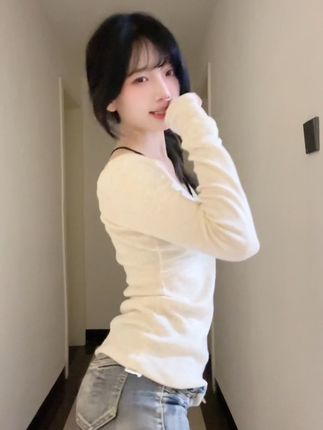
为什么简单的“滑动”就不够?尹甜甜的写真合集,或许是你的“情感记忆”,或许是你的“网红收藏”。但在平板上,如果只是随意滑动,图片会显得单调、无趣。如何让平板屏幕变成一座“艺术画廊”,让每一张照片都能立体展示,让用户沉浸式体验呢?
1.排版设计的“心理学原理”
用户在平板上看图,会有以下心理反应:
“过度滑动”:用户会因为图片太小而不断滑动,导致注意力分散。“图片堆叠”:多张图片在一起,会让人视觉混乱,无法快速定位。“色彩冲突”:不合理的颜色组合,会让图片失去美感。
解决方案:✅“画廊”模式的排版:
将写真合集分组,每组一张主图,配以简洁标签(如“2023年暑假”、“尹甜甜的旅行”)。软件推荐:GoogleSlides→批量排版。Canva(手机版)→精美布局。AdobeSpark→自动生成“画廊”。
✅“动态轮播”设计:
使用“自动轮播”(如iOS的“图片”→“轮播”模式)或第三方软件(如Pinterest、Instagram)。关键设置:轮播间隔:1-3秒(避免过快导致跳转不流畅)。图片过渡效果:渐变过渡(如“缩放”或“滑动”)。
✅“视觉分割线”:
在多张图片之间添加白色或浅色分割线,避免图片“堆叠”感。软件技巧:Canva→使用“分割线”模板。Photoshop→手动添加透明背景。
2.图片美化的“专业手法”
让平板上的图片,比手机更“高级”
技巧实现方式示例应用色彩调整使用Lightroom/Snapseed调整色温、饱和度让照片更“暖色”或“冷色”对比度提升手动调整对比度(1.2-1.5倍)让黑白照片更清晰清晰度增强使用AI增强工具(如TopazGigapixelAI)让远处细节更清晰水印隐藏使用透明水印或小图标避免图片被盗用边框装饰添加金属边框或花纹边框让照片更“高级”
软件推荐:
TopazGigapixelAI→AI增强清晰度。AdobeFresco→手绘效果合成。GIMP(免费)→批量水印。
专业案例:
对于尹甜甜的旅行照,可以调整色温(暖色)或添加金边框。对于黑白照片,可以提升对比度(如1.5倍)或添加灰色调整。
3.平板展示的“互动体验”
让用户“沉浸”在写真合集中
互动方式实现方法示例应用点击放大点击图片自动放大(不拉伸)让用户详细观赏长按保存长按图片可保存到相册方便用户收藏分享按钮添加“分享”功能(如“微信/WeChat”)让朋友一起欣赏音频配乐结合音乐播放器(如Spotify)让照片故事更生动
软件推荐:
GooglePhotos→自动生成“时光机”。Pinterest→手机端“画廊”展示。自建网页(HTML5)→更高级互动。
实战步骤:
打开写真合集,选择“展示”→“画廊”模式。添加互动元素:点击“设置”→“互动”→“放大”。添加“长按保存”功能。测试效果:点击图片→是否自动放大(不拉伸)。长按→是否可保存到相册。
4.优化平板浏览的“性能”
让写真合集展示“流畅”
问题解决方案推荐工具图片卡顿使用低分辨率图片或压缩AdobePhotoshop内存占用高删除不必要的图片缓存iOS设置→“存储”→清理网络延迟离线下载图片(如GoogleDrive)GoogleDrive自动轮播慢降低轮播速度(1-2秒)自定义轮播间隔
专业建议:
减少图片数量:如果合集有100张以上,建议分组展示(如“2023年、2024年”)。使用压缩格式:JPEG(中等压缩)→适合彩色照片。WebP格式→更小文件,更好的压缩率。离线下载:使用GoogleDrive或微软OneDrive下载图片,避免网络延迟。
最终结论:平板浏览的“秘笈”总结
屏幕适配:选择合适分辨率的原图,避免拉伸失真。视觉规划:使用“画廊”模式,分组展示,避免单调。美化技巧:调整色彩、对比度,添加边框水印。互动体验:点击放大、长按保存,让用户沉浸式体验。性能优化:减少图片数量,使用压缩格式,避免卡顿。
你的写真合集,不再是“简单的图片集”,而是一座“艺术画廊”!现在,拿起平板,开始精心排版,让每一张照片都尽显精彩!📸✨
作品合集地址: 点击传送门,更多网红主播邀您一起欣赏更精彩的热门作品!传送门打不开,建议更换google浏览器~
原创文章,作者:丫馆长,如若转载,请注明出处:https://www.yayashenghuo.com/134661.html